はじめに
「子どもの写真が、スマホの中にどんどんたまっている。」
「かわいく撮れた写真を、シールにして残してみたい。」
「子どもと一緒に、プリクラのような写真シールを作れたら楽しそう!」
そんなことはありませんか?
子どもの写真はたくさん撮っていても、見返す機会は意外と少ないものです。
せっかく撮った写真を、スマホの中に入れたままにしているご家庭も多いのではないでしょうか。
この記事では、スマホの写真を使って、コンビニでプリクラ風の写真シールを作る方法を紹介します。
ファミリーマート・ローソンで使えるシール紙印刷の流れ、料金、必要なもの、切り方、注意点までまとめました。
(ちなみに、セブン‐イレブンのマルチコピー機は、一般的な写真プリント用のシール紙には対応していません。)
我が家でも子どもの写真で作ってみましたが、親子で作る時間は楽しかった一方で、仕上がりの画質は少しぼやけていて、高画質を期待すると物足りない部分もありました。
実際に作ってみたおすすめ度
おすすめ度:2.5/5
親子で写真を選んだり、文字やスタンプを付けたりする時間は楽しく、子どもたちも完成したシールをとても喜んでいました。
一方、印刷した写真は少しぼやけており、画質は期待していたほど鮮明ではありませんでした。
高画質な仕上がりを求める人よりも、親子で作る過程や、シールが完成するワクワク感を楽しみたい人に向いています。
プリクラ風写真シールとは?
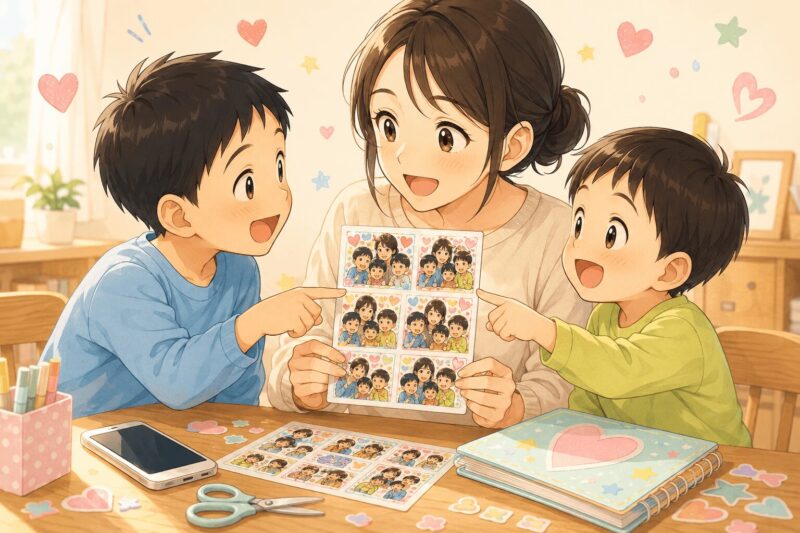
今回作るプリクラ風写真シールは、スマートフォンで撮影した写真を小さく並べ、文字やスタンプで飾り付けたオリジナルシールです。
一般的なプリクラのように専用の撮影機で撮るのではなく、
- 自宅で写真を撮る
- スマホで写真を加工する
- 複数の写真を1枚に並べる
- コンビニのシール紙に印刷する
- ハサミで切り分ける
という流れで作ります。
自宅で撮影するため、子どものペースに合わせて何度でも撮り直せるのが魅力です。
人が多い場所や慣れない撮影機が苦手な子でも、いつもの家なら比較的落ち着いて撮影できます。
かしこまった写真だけでなく、
- きょうだいでおそろいのポーズ
- 親子で一緒に変顔
- お気に入りのおもちゃと一緒
- 子どもが作った作品を持って撮影
- 誕生日の王冠をかぶった写真
- 「できた!」を記念した写真
など、家庭ならではの写真シールを作れます。
コンビニで写真シールを作るために必要なもの
必ず用意するもの
- スマートフォン
- 子どもの写真
- 写真を加工・配置できるアプリ
- ファミリーマートまたはローソンのマルチコピー機
- 印刷料金
- ハサミ
シール紙の料金は、ファミリーマートとローソンの場合、基本的に次のとおりです。
| サイズ | 大きさ | 料金 |
|---|---|---|
| L判 | 89×127mm | 200円 |
| 2L判 | 127×178mm | 300円 |
| スクエア | 127×127mm | 250円 |
※スクエアサイズの対応状況や選択方法は、店舗や利用するサービスによって異なる場合があります。
また、すべての店舗がシールプリントに対応しているわけではありません。
行く予定の店舗に、シール紙対応のマルチコピー機が設置されているか事前に確認しておくと安心です。
あると便利なもの
- 白や無地の画用紙
- 撮影用の小物
- 手作りの吹き出し
- 王冠や帽子
- シールを保管するノート
- カッター
- カッターマット
- 定規
- 角を丸く切れるコーナーパンチ
カッターを使用する場合は、必ず大人が作業しましょう。
自宅できれいに写真を撮るコツ
プリクラ風写真シールは、一つひとつの写真を小さく印刷します。
そのため、全身を小さく写すよりも、顔や表情がよく見える写真がおすすめです。
明るい窓の近くで撮る
自然な明るさで撮りたい場合は、日中の窓際がおすすめです。
ただし、窓を背にして撮ると、顔が暗くなることがあります。
子どもには窓の方を向いてもらい、撮影する人が窓を背にするように立つと、顔が明るく写りやすくなります。
強い直射日光が当たる場所では、顔に濃い影ができる場合があります。
レースカーテン越しのやわらかい光を使うと、自然な雰囲気になります。
背景はできるだけシンプルにする
背景に物がたくさん写っていると、写真を小さくしたときに見づらくなります。
- 白い壁
- 無地のカーテン
- 大きな画用紙
- 整理した壁際
など、シンプルな場所で撮影すると、子どもの表情が引き立ちます。
自宅の様子をあまり写したくない場合にも、無地の背景が役立ちます。
顔を少し大きめに写す
プリクラ風に仕上げるなら、胸から上、または肩から上が入るくらいの構図がおすすめです。
頭のすぐ上で写真を切ってしまうと、加工するときに使いにくくなります。
頭や顔の周りには、少し余白を残して撮影しましょう。
カメラを子どもの目線に合わせる
大人が立ったまま上から撮ると、頭が大きく、体が小さく写ることがあります。
子どもの目線までスマートフォンを下げると、自然な写真になりやすいです。
スマートフォンを逆さまに持ち、カメラ部分を低くして撮る方法もあります。
「笑って」以外の声かけも試す
「笑って」と言われると、表情が固くなってしまう子もいます。
そんなときは、
- 好きなポーズをしてみよう
- 変な顔をしてみよう
- 好きなおもちゃを持ってみよう
- ママと同じ顔をしてみよう
- 3秒だけ止まってみよう
- 次はどんなポーズにする?
など、遊びのように声をかけてみましょう。
笑顔だけでなく、変顔や真剣な表情も、そのときにしか残せない思い出になります。
スマホで文字やスタンプを入れる方法
写真を撮影したら、写真加工アプリを使って、文字やスタンプを入れます。
ファミリーマートの「ファミマネットワークプリント」アプリには、フレーム・スタンプ・文字・らくがきなどのデコレーション機能があります。
また、普段使っている写真加工アプリやデザインアプリで先に画像を完成させ、完成した画像をコンビニ印刷用のアプリに登録する方法もあります。
入れる文字の例
- なかよし!
- だいすき
- 6さい
- 1ねんせい
- たんじょうび
- 2026年 夏
- はじめてできた!
- がんばったね
- レベルアップ!
- きょうだいプリクラ
- ママといっしょ
- ずっとなかよし
文字をたくさん入れすぎると、小さく印刷したときに読みにくくなります。
1枚の写真に入れる文字は、短い言葉にするのがおすすめです。
スタンプを入れるときのコツ
プリクラ風に見せたい場合は、
- 星
- ハート
- 王冠
- リボン
- キラキラ
- 音符
- 吹き出し
- 日付
などを使うと、かわいらしく仕上がります。
顔の近くにスタンプを置きすぎると、表情が見えにくくなることがあります。
まずは顔がきれいに見えることを優先し、空いている部分に飾りを入れましょう。
写真の明るさを少し調整する
コンビニで印刷すると、スマートフォンの画面で見るよりも、写真が少し暗く感じられることがあります。
加工アプリで、
- 明るさ
- コントラスト
- 色合い
を確認しておきましょう。
明るくしすぎると顔が白く飛んでしまうため、少しだけ調整する程度で十分です。
加工後は、子どもの顔が不自然に変わっていないかも確認しましょう。
複数の写真を1枚に並べる方法
プリクラのような小さなシールを作るには、複数の写真を1枚の印刷データにまとめます。
アプリの「分割プリント」を使う
ファミリーマートの「ファミマネットワークプリント」アプリには、複数の写真を1枚に配置する「分割プリント」機能があります。
基本的な流れは、
- アプリを開く
- 「分割プリント」を選ぶ
- 好きなレイアウトを選ぶ
- 写真を配置する
- 必要に応じて文字やスタンプを入れる
- 完成したデータを登録する
となります。
アプリの表示や操作方法は、更新によって変わることがあります。
別のアプリでコラージュを作る
普段使っている写真加工アプリで、あらかじめ複数の写真を1枚にまとめても構いません。
この場合は、
- L判なら縦横比を約2:3にする
- 2L判もL判とほぼ同じ縦横比で作る
- 写真同士の間に少し隙間を空ける
- 端ギリギリに顔や文字を置かない
- 切る位置が分かるように余白を付ける
ことがポイントです。
印刷時に画像の端がわずかに切れることがあるため、顔や大切な文字は少し内側に配置しましょう。
何分割がおすすめ?
初めて作る場合は、1枚のシール紙に4~8枚程度から試すのがおすすめです。
分割数を増やすほどたくさん作れますが、一つひとつの顔や文字は小さくなります。
- 顔を大きく見せたい:4分割
- プリクラらしくしたい:6~8分割
- 小さな手帳用にしたい:8分割以上
など、使い道に合わせて選びましょう。
最初から大量に印刷せず、まず1枚だけ印刷して、文字の大きさや写真の明るさを確認すると失敗を減らせます。
ファミマで写真シールを印刷する方法
ファミリーマートでは、「ファミマネットワークプリント」アプリを使うと、スマートフォンから写真を登録できます。
スマートフォンで準備する
- 「ファミマネットワークプリント」アプリを入れる
- 写真プリントまたは分割プリントを選ぶ
- 印刷する写真を選ぶ
- 写真を配置・加工する
- データを登録する
- 発行されたユーザー番号またはQRコードを保存する
QRコードは、念のためスクリーンショットでも保存しておくと安心です。
店内のマルチコピー機を操作する
- マルチコピー機の画面で「プリント」を選ぶ
- 「ネットワークプリント」を選ぶ
- QRコードを読み取る、またはユーザー番号を入力する
- 登録した画像を選ぶ
- 用紙の種類で「シール紙」を選ぶ
- L判または2L判を選ぶ
- プレビューで向きや切れ方を確認する
- 料金を入れる
- 「プリント開始」を押す
通常の写真用紙ではなく、必ず「シール紙」が選択されているか確認しましょう。
ファミリーマートの公式案内では、シール紙はL判200円、2L判300円となっています。
▶ ファミリーマート「ファミマネットワークプリント」公式案内
ローソンで写真シールを印刷する方法
ローソンでも、シール紙対応のマルチコピー機で写真を印刷できます。
ネットワークプリントで事前に画像を登録する方法のほか、対応するスマートフォンアプリから店内でデータを送る方法もあります。
利用するアプリによって画面表示は異なりますが、店内ではおおむね次の流れです。
- マルチコピー機の画面で「プリント」を選ぶ
- ネットワークプリントやスマートフォンからの写真プリントを選ぶ
- プリント番号を入力する、またはスマートフォンから画像を送る
- 印刷する画像を選ぶ
- 用紙の種類で「シール紙」を選ぶ
- L判・2L判・スクエアからサイズを選ぶ
- プレビューを確認する
- 料金を入れる
- 印刷を開始する
ローソンの公式案内では、シール紙の料金は次のとおりです。
- L判:200円
- 2L判:300円
- スクエア:250円
一部の店舗ではシールプリントを利用できない場合があります。
コピー機に「シール紙対応」などの表示があるか確認してください。
コンビニで印刷した写真シールの切り方
コンビニから出てくるシール紙は、プリクラのように1枚ずつ切り込みが入っているわけではありません。
L判または2L判の用紙全体が、1枚のシールになっています。
印刷後に、自分で1枚ずつ切り分けます。
ハサミで切る場合
子どもと一緒に作るなら、ハサミが使いやすいです。
写真同士の間に少し余白を作っておくと、切りやすくなります。
少し白い縁を残して切ると、多少ずれても目立ちにくく、シールらしい仕上がりになります。
カッターで切る場合
まっすぐきれいに仕上げたい場合は、定規とカッターを使います。
必ずカッターマットを敷き、大人が作業してください。
一度に強く切ろうとせず、定規をしっかり押さえて、軽い力で数回なぞると切りやすくなります。
角を丸くするとシールらしくなる
四角い写真の角を少し丸くすると、よりプリクラらしい雰囲気になります。
ハサミで少しずつ丸く切るほか、100均などで販売されているコーナーパンチを使う方法もあります。
プリクラ風写真シールの活用方法
完成したシールは、いろいろな場所で楽しめます。
手帳や育児日記に貼る
その日の出来事と一緒に写真シールを貼ると、簡単な成長記録になります。
例えば、
- 初めて歯が抜けた日
- 苦手なものを食べられた日
- 縄跳びができた日
- 家族で出かけた日
- 誕生日
- 入園・入学の日
などを残しておくと、後から見返したときにも成長が分かります。
アルバムに貼る
大きな写真とは別に、小さな写真シールを使ってページを飾れます。
子どもに好きなシールを選んでもらい、自分で貼ってもらうのも楽しそうです。
写真の横に子どもの言葉を書き残すと、そのときの気持ちや話し方も思い出として残せます。
お手紙やメッセージカードに貼る
祖父母への手紙や誕生日カードに貼るのもおすすめです。
- ありがとう
- またあそぼうね
- だいすき
- おたんじょうびおめでとう
などの文字を入れておけば、オリジナルのメッセージシールとして使えます。
プレゼントの袋に貼る
子どもが作ったプレゼントや工作の袋に、本人の写真シールを貼る方法もあります。
誰からのプレゼントなのかが分かりやすく、特別感も出ます。
「できた!」記録に使う
できるようになったことを写真に撮り、
- できた!
- がんばったね
- はじめてできた日
- レベルアップ!
などの文字を入れてシールにします。
市販のごほうびシールとは違い、実際に頑張った自分の写真を残せるのが魅力です。
「できたことノート」やステップアップ表に貼れば、自分の成長を振り返るきっかけにもなります。
子どもと一緒に作る楽しさ
プリクラ風写真シールは、完成したシールを使うだけでなく、作る過程も親子遊びになります。
子ども自身に、
- どんなポーズにする?
- どの写真が好き?
- 何色の文字にする?
- どんなスタンプを付ける?
- シールをどこに貼りたい?
と聞いてみましょう。
大人がすべて決めるのではなく、子どもが写真や飾りを選ぶことで、「自分で作った」という満足感につながります。
表情を作るのが苦手な子や、写真を撮られることが好きではない子には、無理に笑顔やポーズを求める必要はありません。
お気に入りのおもちゃだけを撮ったり、後ろ姿や手元を撮ったり、子どもが描いた絵をシールにしたりしても楽しめます。
実際に子どもと作ってみた感想
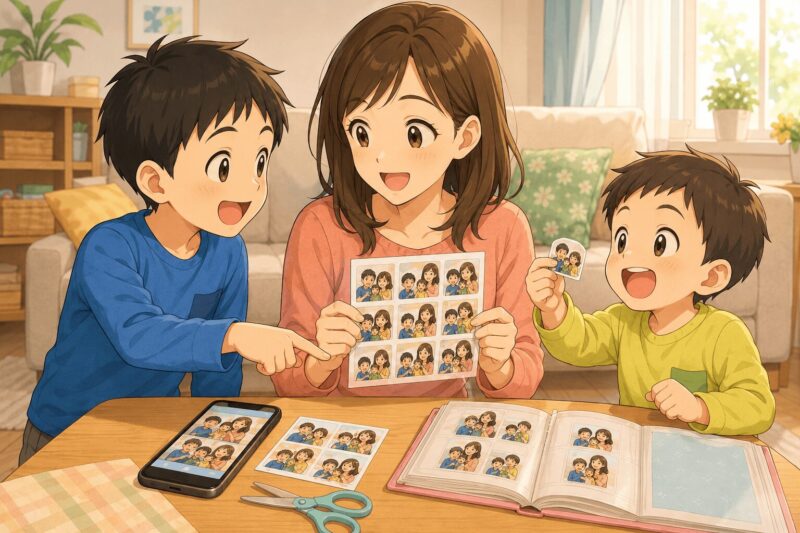
実際に子どもと作ってみると、写真を撮ること以上に、好きな写真やスタンプを選ぶ時間を楽しんでいました。
完成したシールがコンビニのマルチコピー機から出てくると、
「本当にシールになった!」
とうれしそうな様子。
一度作ると、
「次はこれを作って!」
と、リクエストの嵐でした。
自分の写真がシールになることが、子どもにとっては想像以上にうれしかったようです。
一方、実際に印刷したシールをよく見ると、写真の画質は思っていたほど鮮明ではありませんでした。
少しぼやけていて、自動でぼかし加工をかけたような、どこか昔のデジタルカメラで撮影した写真に近い仕上がりです。
画質がぼやけた原因までは分かりませんが、元の写真や加工・保存の方法、アプリ側の画像処理などによっても、仕上がりが変わる可能性があります。
プリクラのような鮮明な仕上がりを期待すると、少し物足りなく感じる可能性があります。
ただ、子どもたちは画質をあまり気にすることなく、自分たちの写真がシールになったことを喜んでいました。
高画質な写真シールを作るというよりも、親子で写真を選び、飾り付けて、完成を楽しむおうち遊びとして考えると、十分楽しめると思います。
使用する写真によっても仕上がりが変わりそうなので、次回は明るく撮影した元画像を使い、加工を少なめにして試してみたいです。
アルバムや手帳に貼って思い出を残すだけでなく、子どもが頑張ったときのオリジナルごほうびシールとして活用するのもおすすめです。
次回は画質を意識して試したいこと
今回は少しぼやけた仕上がりになったため、次回は次の点を意識して試してみたいと思います。
- スクリーンショットやSNSから保存した写真ではなく、元の写真を使う
- 明るく、手ぶれしていない写真を選ぶ
- 写真を大きく拡大しすぎない
- トリミングしすぎない
- 美肌加工やぼかし加工を強くしすぎない
- 加工後の画像を何度も保存し直さない
これらの方法で必ず画質が改善するとは限りませんが、元画像の状態をできるだけ保った印刷データを用意できます。
最初はL判を1枚だけ印刷し、写真の画質や文字の大きさを確認してから追加印刷するのがおすすめです。
ただ印刷するだけでは、少し物足りなかったこと
今回、コンビニのシール紙でプリクラ風写真シールを作ってみて、親子で作る時間はとても楽しかったです。
ただ、仕上がった写真は少しぼやけていて、「せっかくなら、もう少し見やすく、カードやシールとして使いやすい形にしたい」と感じました。
特に、子どもの写真をごほうびシールや視覚支援カードとして使うなら、写真の見やすさ、文字の入れやすさ、レイアウトの選びやすさも大事です。
そこで、写真を選んで、文字やフレームを入れ、L版やA4に印刷しやすい画像を作れる無料メーカーを作りました。
コンビニのシール紙にそのまま印刷して楽しむ方法とは別に、家庭で使いやすいカードやフォトシールを作りたい方は、こちらも使えます。
子どもの写真をネットワークプリントに登録するときの注意点
写真シールを作るときは、子どもの顔写真をアプリやネットワークプリントサービスへ登録する場合があります。
便利なサービスですが、顔写真は大切な個人情報です。
利用前に、次の点を確認しておきましょう。
公式アプリや信頼できるサービスを使う
アプリをインストールするときは、運営会社や公式サイトを確認しましょう。
今回紹介した「ファミマネットワークプリント」のような公式アプリを利用し、運営元が分からないアプリやサイトへ、子どもの顔写真を安易に登録することは避けた方が安心です。
また、利用前にプライバシーポリシーや画像の保存期間を確認し、印刷が終わった後に登録画像を削除できる場合は、不要になったデータを削除しておきましょう。
自宅や学校が分かるものを写さない
写真の背景に、次のようなものが写っていないか確認しましょう。
- 学校や園の名札
- 制服の校章
- 自宅の住所
- 郵便物
- 車のナンバー
- 学校名が書かれた持ち物
- 通学路が特定できる風景
小さなシールとして印刷する場合でも、アプリへ登録する元の画像には詳しい情報が写っています。
写真を登録する前に、背景まで確認しておくことが大切です。
本名や学校名を入れない
写真へ文字を入れる場合は、フルネーム、学校名、園名、クラス名など、個人の特定につながる情報は避けた方が安心です。
家庭内で使うシールでも、外出先で落としたり、人へ渡したりする可能性があります。
名前を入れたい場合は、ニックネームや下の名前だけにする方法があります。
QRコードやプリント番号を公開しない
ネットワークプリントで発行されたQRコード、ユーザー番号、プリント番号は、ブログやSNSへ掲載しないようにしましょう。
登録期間中に番号を知った人が、同じ画像を印刷できる可能性があります。
アプリやマルチコピー機の操作画面を紹介する場合は、
- QRコード
- ユーザー番号
- プリント番号
- 子どもの顔写真
- 本名
などが写っていないか確認し、必要な部分にはぼかしやスタンプを入れましょう。
ブログやSNSに載せる写真は別に考える
家族で楽しむためにシールを作ることと、その写真を不特定多数の人が見るブログやSNSへ公開することは分けて考えましょう。
子どもの顔を公開しない場合は、
- 顔にぼかしやスタンプを入れる
- 後ろ姿の写真を使う
- 手元だけを撮影する
- 完成したシールを離れた位置から撮る
- 子どもの絵や作品で作ったシールを見本にする
などの方法があります。
公開前に、子どもの顔や名前だけでなく、背景に個人情報が写り込んでいないかも確認しましょう。
シールを使うときの注意点
コンビニのシール紙は、人体に貼るためのものではありません。
顔や手など、肌へ直接貼らないようにしましょう。
また、
- 塗装が剥がれやすい物
- 壊れやすい物
- 賃貸住宅の壁や家具
- 学校や園から借りている物
- 食品に直接触れる場所
には貼らない方が安心です。
水筒やお弁当箱など、洗う物に貼る場合は、耐水性や耐久性にも注意が必要です。
小さく切ったシールは、乳幼児が口に入れないように保管しましょう。
よくある質問
セブン‐イレブンでもシール紙に印刷できる?
現在、セブン‐イレブンのマルチコピー機は、一般的な写真プリント用のシール紙には対応していません。
シール紙に印刷したい場合は、シールプリント対応機があるファミリーマートやローソンなどを利用します。
シールは最初から1枚ずつ切れている?
切れていません。
L判または2L判の用紙全体が1枚のシールになっているため、印刷後にハサミやカッターで切り分けます。
L判と2L判はどちらがおすすめ?
初めて試す場合や、少ない写真で作る場合は、200円で印刷できるL判が手軽です。
たくさんの写真を並べたい場合や、一つひとつを大きくしたい場合は、2L判が向いています。
ただし、分割数やレイアウトによって仕上がりの大きさが変わります。
まずはL判を1枚印刷し、仕上がりを確認してから2L判を試す方法もあります。
同じ写真を複数並べてもいい?
同じ写真を複数並べることもできます。
祖父母へ渡したり、きょうだいで分けたりする場合は、同じデザインを数枚入れておくと便利です。
子どもの写真以外でも作れる?
作れます。
- 子どもが描いた絵
- 工作作品
- ペット
- お気に入りのおもちゃ
- 花や風景
- 家族で作った料理
などもシールにできます。
顔写真をネットへ登録することに抵抗がある場合は、まず子どもの絵や作品から試すのもおすすめです。
まとめ
スマートフォンとコンビニのマルチコピー機があれば、自宅にプリンターがなくても、プリクラ風の写真シールを作れます。
作り方は、
- 自宅で子どもの写真を撮る
- スマホで文字やスタンプを入れる
- 複数の写真を1枚に並べる
- ファミリーマートやローソンでシール紙に印刷する
- ハサミで切り分ける
という流れです。
実際に作ってみると、親子で写真やスタンプを選ぶ時間は楽しく、子どもたちも自分の写真がシールになったことをとても喜んでいました。
一方、完成した写真は少しぼやけており、画質は期待していたほど鮮明ではありませんでした。
そのため、高画質な写真シールを作りたい人には、少し物足りない可能性があります。
ただし、
- 親子で作る過程を楽しみたい
- 子どもを驚かせたい
- 気軽な思い出を残したい
- オリジナルのごほうびシールを作りたい
という場合には、楽しいおうち遊びになると思います。
我が家でのおすすめ度は、2.5/5。
仕上がりのきれいさよりも、親子で作る楽しさを重視する人に向いている写真シールでした。
関連記事
今回のコンビニ印刷レビューでは、親子で作る楽しさはありましたが、画質やレイアウトの自由度には少し物足りなさもありました。
そのため、写真を選んで、文字やフレームを入れ、L版・A4に印刷しやすい画像を作れる無料メーカーも作りました。
「もう少しきれいに作りたい」「ごほうびシールや視覚支援カードとして使いたい」という方は、こちらも見てみてください。