



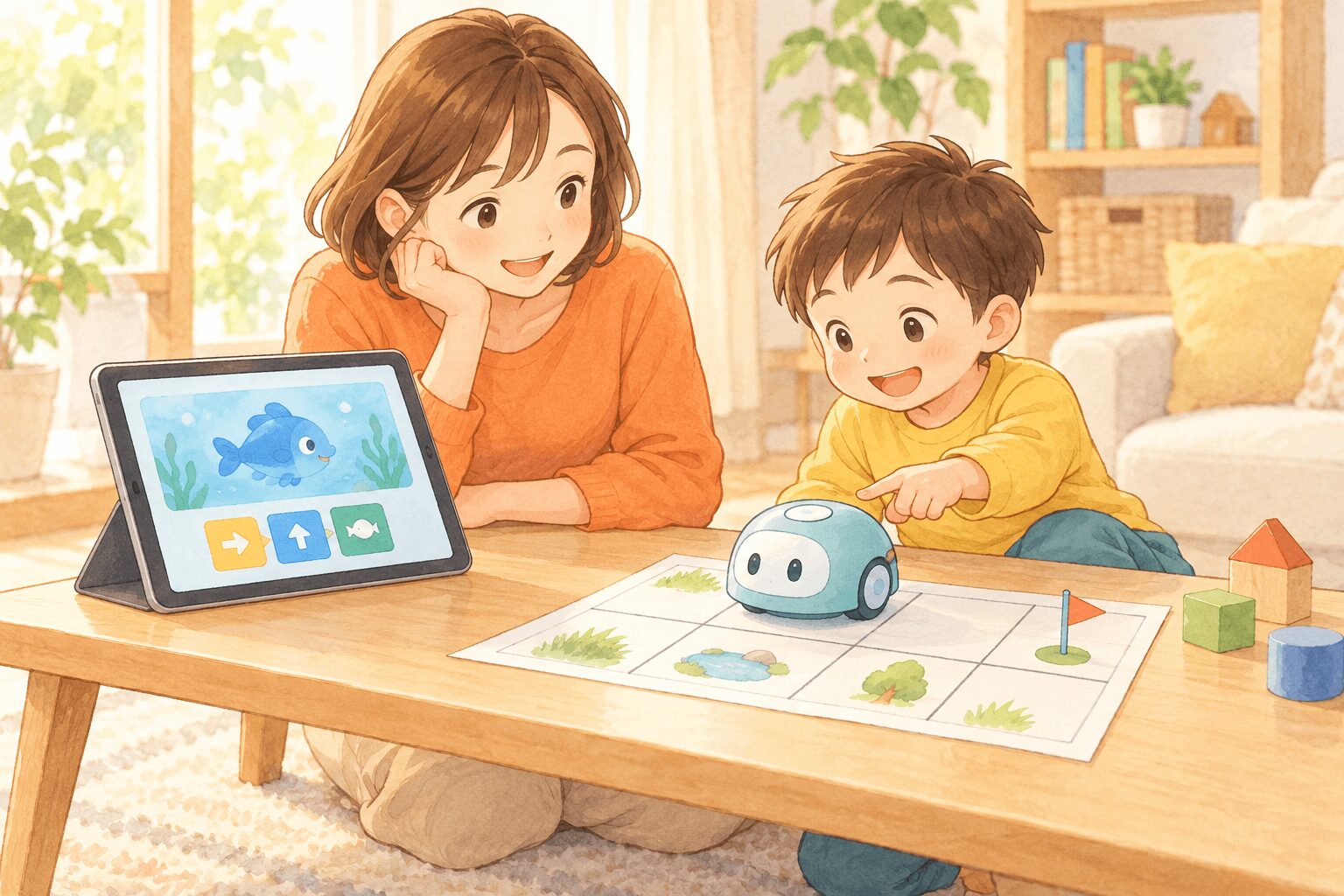
「幼児向けのプログラミング教材は、何を基準に選べばいい?」
「文字がまだ読めなくても遊べる?」
「無料で試したいけれど、タブレットを買う必要はあるの?」
幼児向けと紹介される教材にも、絵を動かすアプリ、命令を組み合わせるアプリ、実物のロボットを動かす玩具などがあります。
選ぶときに確かめたいのは、対象年齢・必要な機器・操作の仕方・費用です。「パソコン不要」と「画面を使わない」は違うので、そこも分けて考えると選びやすくなります。
この記事では、ScratchJr・Viscuit・Code & Go ロボットマウスの3つを比較します。
※公式情報をもとに、年齢・操作・必要な機器・費用を比較した選び方ガイドです。
情報確認日:2026年10月21日。価格・対応端末・利用条件・販売状況は変更されるため、購入・利用前に各公式サイトと販売ページをご確認ください。
結論|無料で作る体験ならアプリ、画面を使わず動かすならロボット玩具
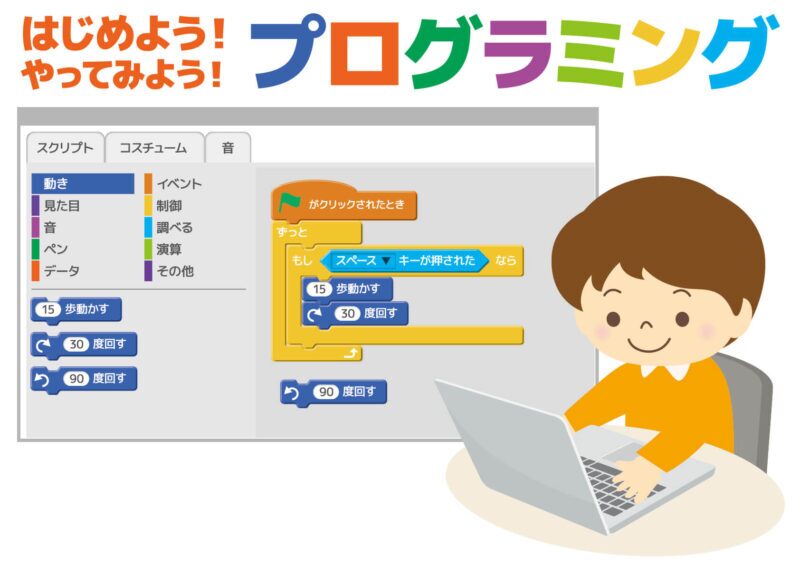
最初に、比較の要点をまとめます。順番は順位ではありません。
| 教材 | 年齢の目安 | 必要な機器・道具 | 費用 |
|---|---|---|---|
| ScratchJr | 公式の想定は5〜7歳 | 対応するタブレットなど | アプリ無料 |
| Viscuit(ビスケット) | 幼児を含む幅広い利用を公式が紹介 | 対応PCのブラウザ/スマホ・タブレットのアプリ | 基本無料・有料機能あり |
| Code & Go ロボットマウス アクティビティセット | 海外メーカーの現行表示は4歳以上※ | 玩具本体・遊ぶ場所・製品に合う電源。画面不要 | 本体購入型 |
※玩具は購入する商品の対象年齢・注意事項を確認してください。アプリは対応端末を確認し、端末代・通信費は別に考えます。
年齢だけで決めず、本人が「何を動かしたいか」「どの操作なら試せそうか」も見て選びます。
- お話やキャラクターを動かしたい → ScratchJrを候補に
- 描いた絵を動かしてみたい → Viscuitを候補に
- 実物が動く遊びを、画面なしで楽しみたい → ロボットマウスを候補に
対応端末をすでに持っていれば、まず無料で使える範囲を試す方法があります。まだ機器を持っていない場合は、下で紹介する紙の矢印遊びから始めることもできます。
幼児期にプログラミングで体験できる3つのこと
プログラミング教材では、命令を並べる、動きを確かめる、自分の作品をつくるといった遊びを楽しめます。
1.順番を考える|論理的思考につながる体験
「前に進む」「向きを変える」など、どの順番で命令を出すと、思った動きになるかを考えます。
例えば、ロボットをゴールへ動かすために、矢印カードを並べてから試す。そんな遊びが、順序立てて考えるきっかけになります。
2.試して、変えてみる|問題解決につながる体験
思った場所に進まなかったときは、「この命令を変えたらどうなるかな?」と一緒に確かめます。
うまくいかないことも、仕組みを知る手がかりです。正解を急がず、一つ変えて結果を見る経験を楽しめます。
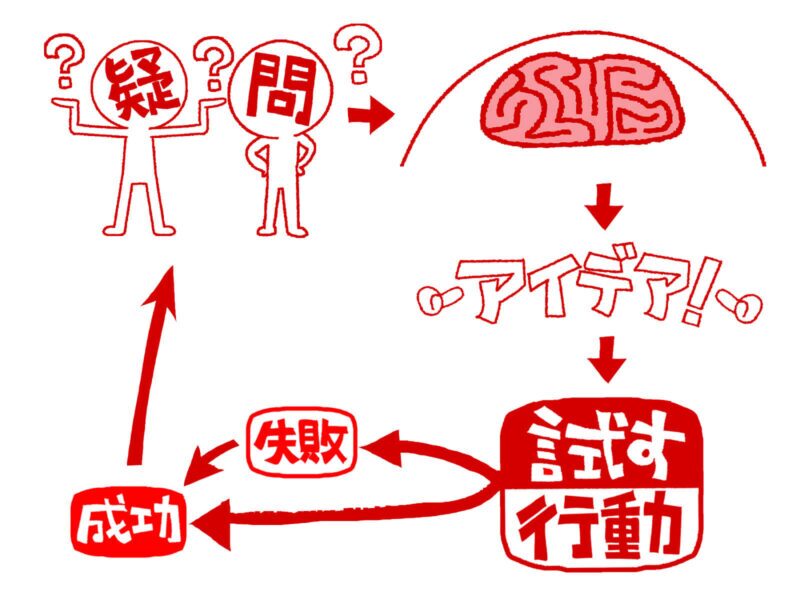
3.アイデアを形にする|創造する楽しさ
描いた魚を泳がせる、キャラクターが登場するお話をつくる、自分で迷路を組む。教材によって、表現できることは異なります。
子どもの「こんなふうにしたい」を、動きや作品にして楽しめることも魅力です。
ScratchJrの公式紹介でも、作品づくりを通した表現や、順序を考えること、問題解決について説明されています。
まずは「楽しい」「もう少し試したい」と感じられることを大切に。得られる経験は、教材の使い方や本人の興味によって変わります。
幼児向けプログラミング教材を選ぶ5つのポイント
1.「幼児向け」の表示だけでなく、対象年齢と操作を確かめる
3歳と年長では、楽しめる操作や、分かる説明が違うことがあります。
ScratchJrは5〜7歳を想定して作られています。「幼児なら何歳でも一人でできる」という意味ではありません。
玩具は対象年齢を守ったうえで、ボタンを押しやすいか、部品を扱えるかも見ます。年齢に合っていても、最初は大人が準備や操作を手伝う場合があります。
2.文字を読む力と、数字・記号を使う場面を分けて見る
文字を長く読まずに扱える教材でも、矢印、向き、数、アイコンなどを使います。
「文字が読めないから無理」と決める必要はありませんが、「文字がないから説明なしでできる」とも限りません。
購入や利用の前に、公式の操作動画を大人が確認し、本人がどこを楽しめそうか見てみましょう。
3.パソコン不要か、画面そのものが不要かを確認する
タブレット用アプリは、パソコンがなくても使える一方、画面の操作は必要です。
ロボットマウスは、画面を使わず本体のボタンで命令を入れるタイプです。床やテーブルに遊ぶ場所を用意する必要があります。
機器だけでなく、指でドラッグしやすいか、物を置くスペースがあるか、準備や片付けが負担にならないかも選ぶポイントです。
4.無料・有料の範囲と、追加でかかる費用を見る
無料アプリにも、端末代や通信費は別にかかります。基本無料のサービスでは、有料機能や自動更新の条件も確認します。
玩具は、本体だけの価格なのか、迷路パーツやカードが付くセットなのかを確かめます。電池・充電方式、日本語説明書、送料、保証条件も合わせて見たいところです。
5.作りたいものと、親の手伝いやすさで選ぶ
好きな絵を動かしたい子と、ロボットを走らせたい子では、興味の入口が違います。
大人が専門知識を持っていなくても、一緒に使い方を確認することはできます。ただし、最初の設定や説明に必要な手間は教材によって異なります。
「何となく将来によさそう」だけでなく、「この遊びを一緒にしてみたい」と思えるかも大切にしてください。
▶ 興味の見つけ方に迷うときは、子どもの「好き・得意」を見つける4つの関わり方も参考にしてください。
幼児向けプログラミング教材3選|特徴と購入・利用前の確認点

1.ScratchJr|キャラクターを動かし、お話をつくりたい子に
ScratchJrは、絵で表されたプログラミングブロックをつなぎ、キャラクターの動きなどをつくる無料アプリです。公式の想定年齢は5〜7歳で、文字を読む前の子にも使いやすいアイコン中心の設計です。
対応するiPadやAndroidタブレットなどで利用します。スマートフォンを含め、すべての機器で使えるわけではないため、手持ちの端末で配信・対応状況を確認してください。
選ぶときに見たい点
- お話やアニメーションをつくることに興味があるか
- ブロックをドラッグして並べる操作を試せそうか
- 対応端末をすでに持っているか
最初の遊び方の例は、キャラクターを一つ選び、動きのブロックを一つ置いて結果を確かめること。長いプログラムを作る前に、「自分が置いた命令でどう動くか」を見てみます。
文字入力が少なくても、アイコンや数の意味を大人と確かめる場面はあります。無料だからと急いで端末を買わず、まず対応機器を確認しましょう。
2.Viscuit|自分で描いた絵を動かしてみたい子に
Viscuitは、自分で描いた絵と「メガネ」と呼ばれる仕組みを使って、動きや変化をつくるプログラミング言語です。
公式サイトでは、PCはブラウザ、スマホ・タブレットはアプリで始める方法が案内されています。無料版と有料のビスケットクラブがあり、利用できる機能に違いがあります。
選ぶときに見たい点
- お絵かきや、絵が動くことに興味があるか
- タッチ・描画・絵の配置を、大人と一緒に試せそうか
- 無料の範囲で、やりたい遊びを試せるか
例えば、簡単な丸や魚の絵を一つ描き、公式の遊び方を見ながら動きをつくってみる方法があります。絵の上手さを競う必要はありません。
なお、アプリストアの年齢レーティングは、学習に適した対象年齢とは別の表示です。「4+」の表示だけで、4歳なら一人で操作できるとは判断しないようにします。
まずは無料版で遊び方を試し、使いたい追加機能があるときに、ビスケットクラブの料金・更新条件を確認すると選びやすくなります。
3.Code & Go ロボットマウス|実物を、画面なしで動かしたい子に
Learning ResourcesのCode & Go ロボットマウス アクティビティセットは、迷路や経路を考え、本体のボタンで命令を入れてマウスを動かす玩具です。メーカーの現行紹介では4歳以上とされています。
アプリやパソコンの画面を使わず、実物の動きを見て試せることが特徴です。
選ぶときに見たい点
- 動くおもちゃや、ゴールへ進む遊びが好きか
- 本体のボタンを押す操作を試せそうか
- 迷路を広げる場所と、片付ける場所があるか
最初は長い迷路を作らず、一つの動きを入れて結果を見るところから。向きが変わる場面で迷うときは、大人もマウスと同じ方向から見て確かめる方法があります。
買う前に「本体だけ」と「迷路付きセット」を区別する
Code & Goには、本体単品、アクティビティセット、充電式などの製品があります。同じシリーズ名でも、内容は同じではありません。
迷路付きのアクティビティセットを探す場合は、**「Code & Go Robot Mouse Activity Set」「LER2831」**などの商品名・型番と、販売ページの同梱物を照合してください。
購入前には次を確認します。
- ロボット本体が付いているか
- 迷路パーツ・カードなど、欲しい付属品があるか
- 購入する製品の対象年齢
- 電池式か充電式か、必要な電源が含まれるか
- 日本語説明書、販売店の保証、返品条件
海外メーカーの表示と国内で販売される商品の表示が異なる場合は、購入する製品の説明・注意事項を確かめて選びます。
価格は単品・セット・販売店によって異なります。内容と送料を含む総額で比べてください。
LEGO Education SPIKE Essentialは?販売終了とサポートを確認
LEGO Education SPIKE Essentialは、日本ではSPIKE ベーシックとして案内されている教材です。
メーカーはSPIKEシリーズの直接販売を2026年6月30日に終了し、リセラーでは在庫がある限り販売を継続すると案内しています。SPIKEアプリのサポートは2031年6月30日まで継続予定です。
すでに持っている場合は、公式のサポート案内を確認しながら活用できます。これから購入を検討する場合は、対象学年、対応端末、部品、保証、サポート期間を確認してください。
ブロックの組み立てに加え、プログラミングには対応端末とSPIKEアプリを使います。画面なし玩具とは、必要な環境が異なります。
LEGO Education公式:SPIKEシリーズ販売終了のお知らせ
買う前に無料で試す方法|アプリと紙の矢印遊び
対応端末があるなら、無料の範囲で一つ動かしてみる
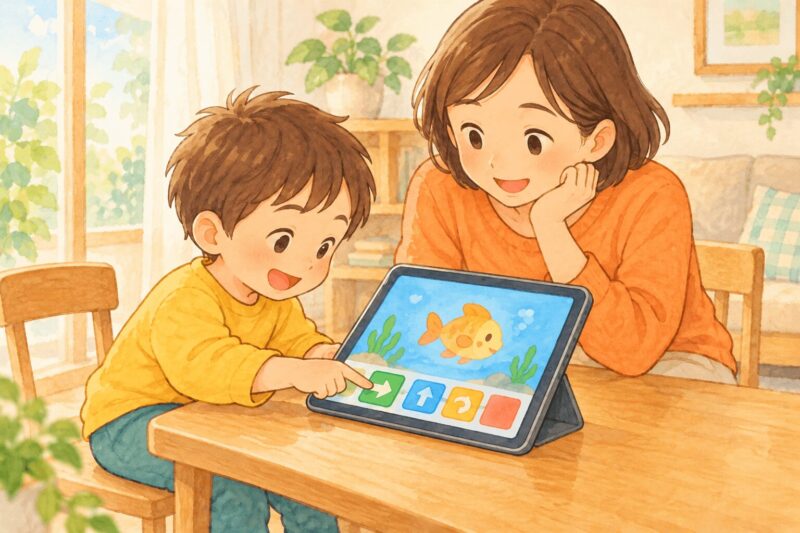
ScratchJrは無料アプリ、Viscuitは基本無料です。Viscuitの有料機能を使う場合は、加入前に料金や更新条件を確認します。
最初は作品の完成を急がず、次の3つを見ると、選ぶ手がかりになります。
- 本人が絵や動きに関心を示しているか
- 操作と結果を一緒に確かめられそうか
- どの操作なら楽しめて、どこに手助けが必要か
一度の反応で、向き・不向きを決めなくても大丈夫です。操作が難しいのか、テーマに興味がないのか、疲れているのかで、様子は変わります。
端末なしなら、紙の矢印で順番を考えて遊ぶ
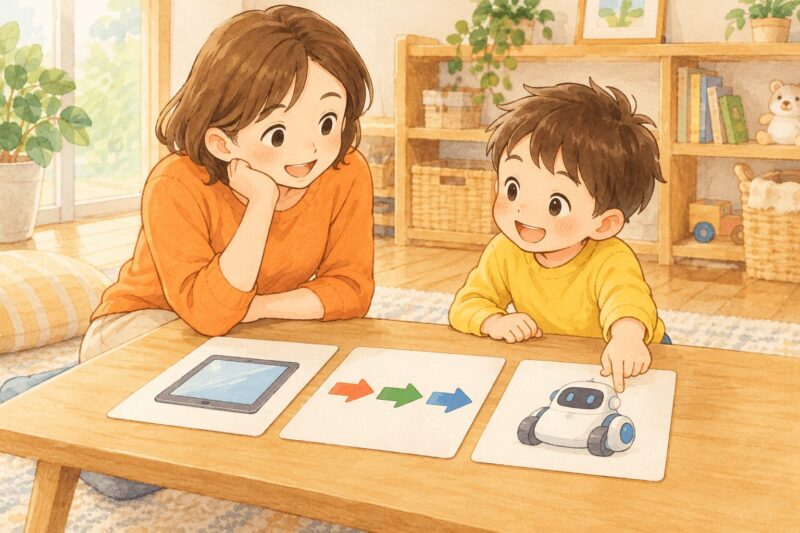
購入前に、ご家庭で簡単な経路遊びを試すこともできます。これは専用教材の無料体験版ではなく、順番を考える遊びの例です。
用意するもの
- 紙とペン
- 大きめの矢印カード数枚
- コマになるおもちゃ一つ
紙に少ないマスを描き、スタートとゴールを決めます。まずは「右へ進む」など、向きを変えない短い経路で、カードを並べてから大人と一緒に動かしてみます。
紙の上で「右へ動かす」ルールと、ロボットが向きを変えて「前へ進む」ルールは異なります。玩具へ移るときは、その教材の命令の意味を改めて確かめてください。
カードやコマは、きょうだいを含めて誤飲しない大きさ・扱い方に配慮し、大人と一緒に遊びます。
家庭で始めるときは「一つ変えて、結果を見る」から
初めて取り組むときの、親の手助けや声かけの例を紹介します。
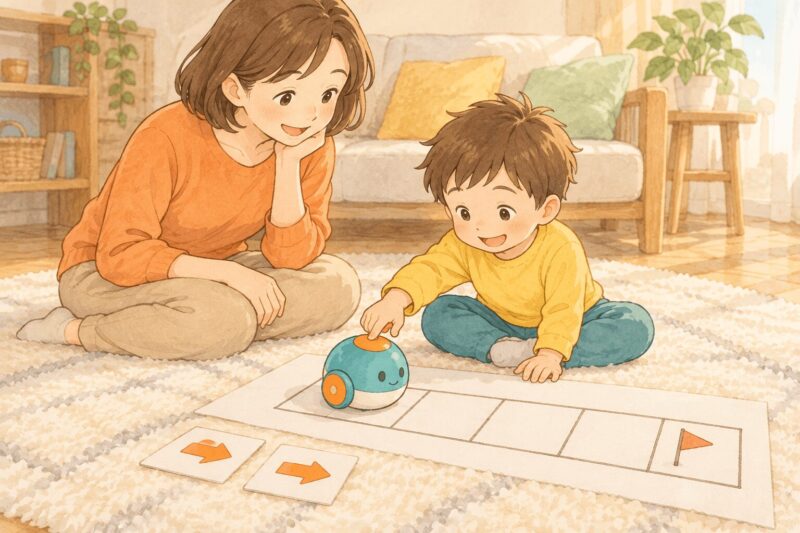
大人が全部操作せず、本人が試せる一か所をつくる
準備や説明は大人が手伝い、動きのブロックを一つ選ぶ、ボタンを一つ押すなど、本人が試せるところを残します。
▶ 操作の見本を示すときは、一気に進めず、手元が分かるようにゆっくり見せます。
見本を見せ、一緒に試した子育ての体験談も参考にしてください。
うまくいかないときは、一つだけ変えてみる
「間違えた」で終える代わりに、「思っていた場所と違ったね」「次はこの命令だけ変えてみようか」と、結果を一緒に確かめます。
▶正解をすぐ教える日も、休む日もあって大丈夫。失敗を嫌がるときは、子どもが挑戦できないときの対応と声かけで紹介しているように、難しさや手助けの量を見直す方法があります。
毎日の時間をノルマにせず、生活とのバランスで決める
初回は、動きを一つ試して終わっても大丈夫です。毎日のノルマを決めるより、本人の疲れや家庭の予定に合わせて取り入れます。
画面を使う場合は、ほかの動画・ゲーム等の利用も含めて考え、食事・睡眠・体を動かす時間を確保します。親子で終わりを相談し、寝る直前に無理に学習時間を作る必要はありません。
幼児期に始めないと、小学校で困る?
文部科学省は、2020年度からの小学校でのプログラミング教育必修化を案内しています。ただし、それを理由に、入学前の家庭で教材購入や先取りを必須と考える必要はありません。
幼児期は、本人が興味を持ったときに、命令と動きの関係や作品づくりを親子で楽しむ始め方ができます。
▶ 今は興味がなければ、別の遊びを楽しんでいて大丈夫です。
日常の遊び全般は、0〜3歳の子育てで大切な関わり方・遊び・声かけにもまとめています。
よくある質問
幼児向けプログラミング教材は、何歳から使えますか?
教材によって異なります。ScratchJrの想定は5〜7歳、ロボットマウスの海外メーカー現行紹介は4歳以上です。商品の対象年齢を守り、操作に必要な手助けも考えて選びます。
3歳でも始められますか?
3歳だから始めなければならないわけではありません。年齢に合う物で、順番に動かす遊びやまねっこなどを楽しむ方法もあります。対象年齢に満たない玩具を先取りして与えることは勧めません。
文字が読めなくても使えますか?
ScratchJrは文字を読む前の子も考慮したアイコン中心の設計です。Viscuitも絵を使います。ただし、記号や数、操作の意味を大人と確かめる場面はあります。
パソコンなしで取り組めますか?
対応タブレットを使うアプリと、画面なしで使う玩具があります。ScratchJrやViscuitのアプリを使う場合は対応端末が必要です。ロボットマウスは本体のボタンで操作します。
全部無料で使える教材はどれですか?
ScratchJrは無料アプリです。Viscuitは基本無料で、有料機能があります。どちらも端末代や通信費は別に考えてください。
インターネットがなくても使えますか?
ロボットマウスのボタン操作に通信は使いません。アプリ・ブラウザ教材は、ダウンロード、作品共有、機能ごとに条件が異なります。外出先で使う前に、必要な機能がオフラインで動くか、ご家庭の端末で確認してください。
ロボットマウスは、どのセットを買えばいいですか?
迷路を組んで遊びたいなら、迷路パーツを含むアクティビティセットかを確認します。本体単品や充電式などもあるため、シリーズ名だけで選ばず、型番・同梱物・電源・説明書・保証を比べてください。
親にプログラミングの知識がなくても教えられますか?
まずは公式の遊び方を見ながら、子どもと一緒に試す始め方ができます。設定や説明を手伝う場面はあるため、購入前に操作動画や説明書を見て、家庭で扱えそうか確認すると選びやすくなります。
まとめ|「おすすめ順」より、年齢・操作・必要な機器で選ぶ
幼児向けプログラミング教材は、同じ目的・同じ条件で使うものばかりではありません。
- ScratchJr:キャラクターやお話を動かしたい。対応タブレットがあり、5〜7歳向けの操作を試したい
- Viscuit:描いた絵を動かしたい。まず基本無料の範囲で試したい
- ロボットマウス:対象年齢を満たし、実物を画面なしで動かしてみたい
端末や教材を買う前に、本人が何を楽しみそうか、親がどこを手伝えそうかを確かめてみてください。
「たくさん学ばせる」より、まずは一つ動かして「こうなったね」と一緒に見るところから。ご家庭に合う方法で、プログラミングに触れるきっかけをつくれたらと思います。
あわせて読みたい
公式情報・参考資料
- ScratchJr公式サイト
- ScratchJr/Boston College「About」
- Scratch Foundation「Tools」
- ScratchJrの対応端末
- App Store:ScratchJr(開発元の説明・料金表示)
- Viscuit公式サイト
- Viscuit:無料版・有料機能の案内
- App Store:Viscuit(開発元の説明・料金表示)
- Learning Resources:Code & Go Robot Mouse Activity Set
- LEGO Education:SPIKEシリーズの販売終了について
- 文部科学省:小学校プログラミング教育必修化に向けて
- 文部科学省:幼児教育の重要性・遊びを通した学び(遊び全般の参考)